YouTube Shorts product guide
ショートで紹介する
デスク用品一覧
YouTube Shortsで紹介した商品の確認点と候補をまとめています。今の道具で足りるかを確かめてから、楽天市場・Amazonの販売情報へ。
買う前に解決手順を見る ↓ 商品・困り事を検索 ↓当ページはアフィリエイト広告を利用しています。PR / 公開準備中の動画の商品も掲載しています。
掲載商品は、同じ販売先URLへの重複をまとめた商品カード数です。同じ商品でも販売先が違えば別カードとして数えます。動画の登場件数ではなく、動画公開準備中も含みます。
商品・困り事を探す
4件を表示中
困り事は、買う前に設定を確認
Word・Excel・Windowsの操作は、道具を追加せずに解決できる場合があります。該当する手順を開いてください。
公式手順の確認日:。メニュー名はバージョンで異なる場合があります。
Wordで入力すると後ろの文字が消える
Windows版 Word(Microsoft 365 / 2024 / 2021)
- [ファイル]→[オプション]→[詳細設定]を開きます。
- [編集オプション]で、[上書き入力モードで入力する]と[上書き入力モードの切り替えにInsertキーを使用する]をオフにします。
- 短い文章で入力を試します。上書き設定で解消する場合、キーボードの購入は不要です。
購入を考えるのは:設定変更後も特定のキーが反応しないなど、機器の故障を切り分けた場合に交換を検討します。
Microsoft公式の手順(英語)Excelで矢印キーを押すと画面だけ動く
Windows 11 / Excel(Microsoft 365 / 2024 / 2021)
- ExcelのステータスバーでScroll Lockの状態を確認します。表示されない場合は、ステータスバーを右クリックして表示項目を確認します。
- Scroll Lockキーがあれば押して解除します。キーがなければ[設定]→[アクセシビリティ]→[キーボード]でスクリーンキーボードを開き、ScrLkを解除します。
- 矢印キーでセルが移動するか確認します。ScrLkキーのないキーボードでも、この操作のために買い替える必要はありません。
購入を考えるのは:解除後もキー自体が動かず、接続や別アプリでの入力を確認して故障が疑われる場合に交換を検討します。
Microsoft公式の手順(英語)Windowsで同じファイル名に見える
Windows 11
- エクスプローラーで対象のフォルダーを開きます。
- [表示]→[表示]→[ファイル名拡張子]をオンにして、末尾の .xlsx や .pdf などを確認します。
- 拡張子の表示で種類を見分けられれば、モニターの購入は不要です。拡張子を書き換えてもファイル形式の変換にはなりません。
購入を考えるのは:拡張子の問題とは別に、表示領域が不足し、ウィンドウ配置を見直しても作業に支障がある場合だけモニターを検討します。
Microsoft公式の手順(英語)その他の設定・操作の解説動画(18本)
マウス速度・音声の出力先・画面配置など、該当する設定から確認してください。動画に出てくる商品の購入は、手順を試す条件ではありません。
- デュアルモニター、マウスが逆へ行く時の直し方 #Shorts
- テンキーでマウスが動く?この設定を確認 #Shorts
- マウスが速すぎる?買い替え前にこの設定 #Shorts
- HDMI接続後、音が出ない?まず出力先を確認 #Shorts
- ロジクールの受信機、挿せるのに動かない? #Shorts
- ヘッドセット、声が届かない?入力先を確認 #Shorts
- Webカメラが真っ暗?設定前にレンズカバー #Shorts
- スクショは必要な所だけ、Win+Shift+Sで範囲指定 #Shorts
- モニターを増やす前に、Win+←で一台を二分割 #Shorts
- コピーし直す前に、Win+Vでクリップボード履歴 #Shorts
- Wordで打つと後ろの文字が消える?上書きモードを確認 #Shorts
- Excelで矢印を押すと画面が動く?Scroll Lockを確認 #Shorts
- 拡大鏡で画面が大きすぎる?Win+Escで終了 #Shorts
- 隣のモニターへ一瞬で移動、Win+Shift+矢印 #Shorts
- Excelで同じ文字を何度も入力?Ctrl+Dで下へコピー #Shorts
- Excelの見出しが消える?1行目を固定して迷わずスクロール #Shorts
- Excelの合計、電卓に打ち直してる?オートSUMで範囲を確認 #Shorts
- Windowsで同じファイル名に見える?拡張子を表示して見分ける #Shorts
購入が必要な場合の商品候補
更新順 / Webカメラ
 PR / アフィリエイトリンクWebカメラ
Logicool BRIO 100 C660GR
この候補の特徴固定フォーカスの1080p Webカメラ
固定フォーカスの1080p WebカメラとしてShortsで紹介した候補です。画角、解像度とフレームレート、ピント、設置方法、プライバシー機能を購入前に確認してください。
販売元: ロジクール 公式ストア / 更新: 2026/10/15 PR / アフィリエイトリンクWebカメラ
Logicool C920nシリーズ C920na
この候補の特徴オートフォーカスの1080p Webカメラ
オートフォーカスの1080p WebカメラとしてShortsで紹介した候補です。画角、解像度とフレームレート、ピント、設置方法、プライバシー機能を購入前に確認してください。
販売元: ロジクール 公式ストア / 更新: 2026/10/15 PR / アフィリエイトリンクWebカメラ
Logicool C922n Pro Stream Webcam
この候補の特徴720p時に60fpsへ対応するストリーミングWebカメラ
720p時に60fpsへ対応するストリーミングWebカメラとしてShortsで紹介した候補です。画角、解像度とフレームレート、ピント、設置方法、プライバシー機能を購入前に確認してください。
販売元: ロジクール 公式ストア / 更新: 2026/08/23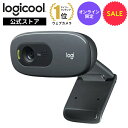 PR / アフィリエイトリンクWebカメラ
Logicool C270n HD Webcam
この候補の特徴一人を寄り気味に映す55度画角の候補
一人を寄り気味に映す55度画角の候補としてShortsで紹介した候補です。画角、解像度とフレームレート、ピント、設置方法、プライバシー機能を購入前に確認してください。
販売元: 楽天市場 / 更新: 2026/08/09